Domain downloadblog.de kaufen?
Wir ziehen mit dem Projekt
downloadblog.de um.
Sind Sie am Kauf der Domain
downloadblog.de interessiert?
domain@kv-gmbh.de · 0541-91531010
Domain downloadblog.de kaufen?
Wie erstellt man eine Desktop-Aufnahme für Tutorials oder Präsentationen?
Um eine Desktop-Aufnahme für Tutorials oder Präsentationen zu erstellen, benötigt man eine Screen-Recording-Software wie z.B. OBS Studio oder Camtasia. Man wählt den gewünschten Bildschirmbereich aus, startet die Aufnahme und spricht dabei den gewünschten Inhalt ein. Nach der Aufnahme kann man das Video bearbeiten, z.B. schneiden, Text hinzufügen oder Effekte einfügen, und es anschließend exportieren und teilen. **
Was ist die beste Software, um den Desktop eines Computers mit einem anderen Desktop zu teilen?
Eine der besten Softwarelösungen, um den Desktop eines Computers mit einem anderen Desktop zu teilen, ist TeamViewer. Es ermöglicht eine einfache und sichere Fernsteuerung und Bildschirmfreigabe zwischen verschiedenen Geräten. Andere beliebte Optionen sind AnyDesk und Chrome Remote Desktop. **

Ähnliche Suchbegriffe für Desktop
Top-Angebote
Produkte zum Begriff Desktop:
-
TP-LINK EAP650-Desktop (EAP650-DESKTOP)Produktbeschreibung: TP-Link Omada EAP650-Desktop V1 - Accesspoint - Wi-Fi 6 - Cloud-verwaltet, Gerätetyp: Accesspoint, Formfaktor: Desktop / wall mountable, Data Link Protocol: IEEE 802.11a, IEEE 802.11b, IEEE 802.11g, IEEE 802.11n, IEEE 802.11ac, IEEE 802.11ax (Wi-Fi 6), Frequenzband: 2,4 GHz, 5 GHz, Leistung: Maximale Datenrate (2,4 GHz): 574 Mbit/s Maximale Datenrate (5 GHz): 2402 Mbit/s Channel-Bandbreite: 160 MHz, Kapazität: Verbundene Geräte: 250+ SSIDs pro Gerät: 16 SSIDs pro Radio: 8 MAC Filtereingänge: 4000, Zubehör im Lieferumfang: Wandmontagekit, Erforderliches Betriebssystem: Microsoft Windows XP / Vista / 7 / 10 / 11, Linux, Power Over Ethernet (PoE)-Unterstützung: PoE++, Abmessungen (Breite x Tiefe x Höhe): 14 cm x 3,3 cm x 17,5 cm, Gewicht: 452 g126,59 €*Versand: 0,00 €Sichere Weiterleitung zum Anbieter
-
Baumeister, Inge: Excel Power Tools & Power BI DesktopExcel Power Tools & Power BI Desktop , Das Praxisbuch zu Power Query, Power Pivot und PivotTable Anschauliche Anleitungen & praktische Beispiele zum Download Sie benötigen laufend aktuelle Auswertungen von Daten aus externen Quellen? Dann sind die Power Tools von Excel sowie Power BI Desktop , die kostenlose Microsoft Power BI (Business Intelligence)-App, die idealen Werkzeuge für Sie. Vom Import der Daten bis zur Analyse und Visualisierung: Dieses Praxisbuch erklärt mit leicht nachvollziehbaren Anleitungen und praktischen Beispielen , welche Möglichkeiten die einzelnen Tools bieten und wie Sie diese für Ihre Zwecke sinnvoll einsetzen. Die Autorin zeigt detailliert , wie Sie auch große Datenmengen aus externen Quellen abrufen, mit Power Query aufbereiten und in Form von Pivot-Tabellen und -Diagrammen darstellen . Sie erfahren, wie Sie mit Power Pivot Daten aus unterschiedlichen Quellen nutzen, Datenmodelle erstellen sowie weitere Spalten und Kennzahlen mit DAX-Funktionen berechnen. Darüber hinaus lernen Sie Power BI Desktop, welches Sie ergänzend zu den Power Tools verwenden können, mit seinen umfassenden Visualisierungsmöglichkeiten kennen. Entdecken Sie Schritt für Schritt die hilfreichen Funktionen der Power Tools und profitieren Sie von den Anwendertipps der Expertin! Aus dem Inhalt: Datentabellen mit Excel anlegen und verwalten Daten aus externen Quellen abrufen, z. B. aus Text- und CSV-Dateien, SQL-Server und Web Länderspezifische Zahlen konvertieren, weitere Spalten berechnen und Daten gruppieren Daten aus zwei oder mehr Tabellen zusammenführen Pivot-Tabellen und Pivot-Diagramme erstellen, Felder anordnen Berichtslayout sowie Teil- und Gesamtergebnisse darstellen Power Pivot: Spalten und Kennzahlen (Measures) mit DAX-Funktionen berechnen Grundlagen der Datenmodellierung Mit Power BI Desktop Spalten, Tabellen und Kennzahlen berechnen Interaktive Berichte erstellen und veröffentlichen , Servopumpen > Sportfederung , Erscheinungsjahr: 20241002, Autoren: Baumeister, Inge, Seitenzahl/Blattzahl: 420, Keyword: 2019; 2021; 365; Aufbauwissen; Datenmengen; Excel; Microsoft; Office; Power BI Desktop; Power Tools; Windows, Fachschema: Kalkulation / Tabellenkalkulation~Tabellenkalkulation, Altersempfehlung / Lesealter: 18, ab Alter: 15, bis Alter: 99, Warengruppe: TB/Anwendungs-Software, UNSPSC: 49019900, Warenverzeichnis für die Außenhandelsstatistik: 49019900, Länge: 370, Breite: 289, Höhe: 27, Gewicht: 869, Produktform: Kartoniert, Genre: Mathematik/Naturwissenschaften/Technik/Medizin,39,90 €*Versand: 0,00 €Sichere Weiterleitung zum Anbieter
-
Perlenwebarmband-Anleitungen, Ratgeber von Natalee AlexEntdecken Sie die kreative Welt der Perlenweberei mit 24 einfachen Armband-Designs im Ethno-Stil. Dieses Buch bietet leicht verständliche Schritt-für-Schritt-Anleitungen für Anfänger und alle, die farbenfrohe, dekorative Perlenarmbänder selbst gestalten möchten. Die Modelle sind übersichtlich aufgebaut und eignen sich ideal zum Nacharbeiten. Mit traditionellen Mustern, klaren Anleitungen und inspirierenden Designs ist dieses Buch eine schöne Begleitung für alle, die Perlenkunst lieben und stilvolle Armbänder selbst herstellen möchten. Ein ideales Buch für alle, die kreative Handarbeit, Perlenkunst und individuelle Schmuckdesigns lieben.29,99 €*Versand: 0,00 €Sichere Weiterleitung zum Anbieter
-
Cherry STREAM DESKTOP ULTIMATE Desktop-Set schwarzCHERRY Stream desktop ultimate. Tastatur Formfaktor: Volle Größe (100%). Tastatur-Stil: Gerade. Übertragungstechnik: Verkabelt & Kabellos, Geräteschnittstelle: USB + RF Wireless + Bluetooth, Tastatur-Switch: Scherenschalter, Tastaturaufbau: QWERTZ. Typ der Hintergrundbeleuchtung: LED. Empfohlene Nutzung: Heimbüro. Produktfarbe: Schwarz. Maus enthalten156,24 €*Versand: 7,90 €Sichere Weiterleitung zum Anbieter




-
Wie erfolgen die Updates von Parallels Desktop bei einer dauerhaften Lizenz?
Bei einer dauerhaften Lizenz von Parallels Desktop erfolgen die Updates in der Regel über das automatische Update-System des Programms. Sobald ein neues Update verfügbar ist, wird der Benutzer benachrichtigt und kann das Update direkt über die Anwendung herunterladen und installieren. Es ist wichtig, regelmäßig nach Updates zu suchen, um die neuesten Funktionen und Verbesserungen zu erhalten. **
-
Wie kann man eine Desktop-Aufnahme erstellen, um Anleitungen oder Präsentationen aufzuzeichnen?
Man kann eine Desktop-Aufnahme mit Hilfe von Screen-Recording-Software wie Camtasia, OBS Studio oder Snagit erstellen. Diese Programme ermöglichen es, den Bildschirm aufzuzeichnen, Audio hinzuzufügen und den Mauszeiger zu verfolgen. Nach der Aufnahme kann das Video gespeichert und bei Bedarf bearbeitet werden. **
-
Wie kann ich meinen Desktop aufnehmen, um Anleitungen oder Präsentationen zu erstellen?
Du kannst ein Screen-Recording-Tool wie OBS Studio, Camtasia oder Snagit verwenden, um deinen Desktop aufzunehmen. Stelle sicher, dass du die richtigen Einstellungen für Bildschirmaufnahmen auswählst, um eine gute Qualität zu erhalten. Bearbeite und speichere die aufgenommene Datei in einem geeigneten Format, um sie für Anleitungen oder Präsentationen zu verwenden. **
-
Was sind einige Tipps, um einsteigerfreundliche Tutorials oder Anleitungen zu erstellen?
1. Verwende klare und verständliche Sprache, um komplizierte Konzepte einfach zu erklären. 2. Verwende visuelle Hilfsmittel wie Diagramme, Screenshots oder Videos, um den Lernprozess zu unterstützen. 3. Strukturiere den Inhalt in kleine Schritte und füge Übungen oder Quizfragen hinzu, um das Verständnis zu überprüfen. **

Welche Screenshot-Software speichert Screenshots automatisch auf dem Desktop?
Es gibt verschiedene Screenshot-Software, die Screenshots automatisch auf dem Desktop speichern können. Ein Beispiel dafür ist das Snipping Tool, das standardmäßig auf Windows-Betriebssystemen installiert ist. Es ermöglicht das Aufnehmen von Screenshots und speichert sie automatisch auf dem Desktop. Eine andere Option ist die Verwendung von Drittanbieter-Software wie Lightshot oder Greenshot, die ähnliche Funktionen bieten und ebenfalls Screenshots automatisch auf dem Desktop speichern können. **
Wie entferne ich den Desktop-Ordner vom Desktop?
Um den Desktop-Ordner vom Desktop zu entfernen, klicken Sie mit der rechten Maustaste auf den Desktop und wählen Sie "Anpassen" aus dem Kontextmenü. Klicken Sie dann auf "Desktopsymboleinstellungen" und deaktivieren Sie das Kontrollkästchen neben "Desktop". Bestätigen Sie die Änderungen und der Desktop-Ordner wird nicht mehr auf dem Desktop angezeigt. **
Top-Angebote
Produkte zum Begriff Desktop:
-
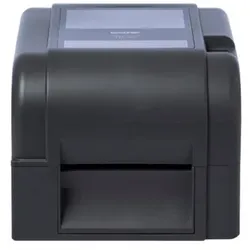
Brother Desktop-Etikettendrucker mit Thermotransfer-Technologie TD-4520TNDesktop-Etikettendrucker TD4520TN anthrazit, 300 dpi Auflösung Ein-/Aus-Taste, Bandvorlauf, Thermodirektdruck, 64 MB SDRAM, 118 mm max. Etikettenbreite, 108 mm max. Druckbreite, verschiedene Schriftarten, -stile, Schnittstelle: USB 2.0, LAN, Seriell, WLAN, Betriebssysteme: Mac OS 10x.., Windows 7/8/10, Linux,554,74 €*Versand: 0,00 €Sichere Weiterleitung zum Anbieter
-
TP-LINK EAP650-Desktop (EAP650-DESKTOP)Produktbeschreibung: TP-Link Omada EAP650-Desktop V1 - Accesspoint - Wi-Fi 6 - Cloud-verwaltet, Gerätetyp: Accesspoint, Formfaktor: Desktop / wall mountable, Data Link Protocol: IEEE 802.11a, IEEE 802.11b, IEEE 802.11g, IEEE 802.11n, IEEE 802.11ac, IEEE 802.11ax (Wi-Fi 6), Frequenzband: 2,4 GHz, 5 GHz, Leistung: Maximale Datenrate (2,4 GHz): 574 Mbit/s Maximale Datenrate (5 GHz): 2402 Mbit/s Channel-Bandbreite: 160 MHz, Kapazität: Verbundene Geräte: 250+ SSIDs pro Gerät: 16 SSIDs pro Radio: 8 MAC Filtereingänge: 4000, Zubehör im Lieferumfang: Wandmontagekit, Erforderliches Betriebssystem: Microsoft Windows XP / Vista / 7 / 10 / 11, Linux, Power Over Ethernet (PoE)-Unterstützung: PoE++, Abmessungen (Breite x Tiefe x Höhe): 14 cm x 3,3 cm x 17,5 cm, Gewicht: 452 g126,59 €*Versand: 0,00 €Sichere Weiterleitung zum Anbieter
-
Baumeister, Inge: Excel Power Tools & Power BI DesktopExcel Power Tools & Power BI Desktop , Das Praxisbuch zu Power Query, Power Pivot und PivotTable Anschauliche Anleitungen & praktische Beispiele zum Download Sie benötigen laufend aktuelle Auswertungen von Daten aus externen Quellen? Dann sind die Power Tools von Excel sowie Power BI Desktop , die kostenlose Microsoft Power BI (Business Intelligence)-App, die idealen Werkzeuge für Sie. Vom Import der Daten bis zur Analyse und Visualisierung: Dieses Praxisbuch erklärt mit leicht nachvollziehbaren Anleitungen und praktischen Beispielen , welche Möglichkeiten die einzelnen Tools bieten und wie Sie diese für Ihre Zwecke sinnvoll einsetzen. Die Autorin zeigt detailliert , wie Sie auch große Datenmengen aus externen Quellen abrufen, mit Power Query aufbereiten und in Form von Pivot-Tabellen und -Diagrammen darstellen . Sie erfahren, wie Sie mit Power Pivot Daten aus unterschiedlichen Quellen nutzen, Datenmodelle erstellen sowie weitere Spalten und Kennzahlen mit DAX-Funktionen berechnen. Darüber hinaus lernen Sie Power BI Desktop, welches Sie ergänzend zu den Power Tools verwenden können, mit seinen umfassenden Visualisierungsmöglichkeiten kennen. Entdecken Sie Schritt für Schritt die hilfreichen Funktionen der Power Tools und profitieren Sie von den Anwendertipps der Expertin! Aus dem Inhalt: Datentabellen mit Excel anlegen und verwalten Daten aus externen Quellen abrufen, z. B. aus Text- und CSV-Dateien, SQL-Server und Web Länderspezifische Zahlen konvertieren, weitere Spalten berechnen und Daten gruppieren Daten aus zwei oder mehr Tabellen zusammenführen Pivot-Tabellen und Pivot-Diagramme erstellen, Felder anordnen Berichtslayout sowie Teil- und Gesamtergebnisse darstellen Power Pivot: Spalten und Kennzahlen (Measures) mit DAX-Funktionen berechnen Grundlagen der Datenmodellierung Mit Power BI Desktop Spalten, Tabellen und Kennzahlen berechnen Interaktive Berichte erstellen und veröffentlichen , Servopumpen > Sportfederung , Erscheinungsjahr: 20241002, Autoren: Baumeister, Inge, Seitenzahl/Blattzahl: 420, Keyword: 2019; 2021; 365; Aufbauwissen; Datenmengen; Excel; Microsoft; Office; Power BI Desktop; Power Tools; Windows, Fachschema: Kalkulation / Tabellenkalkulation~Tabellenkalkulation, Altersempfehlung / Lesealter: 18, ab Alter: 15, bis Alter: 99, Warengruppe: TB/Anwendungs-Software, UNSPSC: 49019900, Warenverzeichnis für die Außenhandelsstatistik: 49019900, Länge: 370, Breite: 289, Höhe: 27, Gewicht: 869, Produktform: Kartoniert, Genre: Mathematik/Naturwissenschaften/Technik/Medizin,39,90 €*Versand: 0,00 €Sichere Weiterleitung zum Anbieter
-
Wie erstellt man eine Desktop-Aufnahme für Tutorials oder Präsentationen?
Um eine Desktop-Aufnahme für Tutorials oder Präsentationen zu erstellen, benötigt man eine Screen-Recording-Software wie z.B. OBS Studio oder Camtasia. Man wählt den gewünschten Bildschirmbereich aus, startet die Aufnahme und spricht dabei den gewünschten Inhalt ein. Nach der Aufnahme kann man das Video bearbeiten, z.B. schneiden, Text hinzufügen oder Effekte einfügen, und es anschließend exportieren und teilen. **
-
Was ist die beste Software, um den Desktop eines Computers mit einem anderen Desktop zu teilen?
Eine der besten Softwarelösungen, um den Desktop eines Computers mit einem anderen Desktop zu teilen, ist TeamViewer. Es ermöglicht eine einfache und sichere Fernsteuerung und Bildschirmfreigabe zwischen verschiedenen Geräten. Andere beliebte Optionen sind AnyDesk und Chrome Remote Desktop. **
-
Wie erfolgen die Updates von Parallels Desktop bei einer dauerhaften Lizenz?
Bei einer dauerhaften Lizenz von Parallels Desktop erfolgen die Updates in der Regel über das automatische Update-System des Programms. Sobald ein neues Update verfügbar ist, wird der Benutzer benachrichtigt und kann das Update direkt über die Anwendung herunterladen und installieren. Es ist wichtig, regelmäßig nach Updates zu suchen, um die neuesten Funktionen und Verbesserungen zu erhalten. **
-
Wie kann man eine Desktop-Aufnahme erstellen, um Anleitungen oder Präsentationen aufzuzeichnen?
Man kann eine Desktop-Aufnahme mit Hilfe von Screen-Recording-Software wie Camtasia, OBS Studio oder Snagit erstellen. Diese Programme ermöglichen es, den Bildschirm aufzuzeichnen, Audio hinzuzufügen und den Mauszeiger zu verfolgen. Nach der Aufnahme kann das Video gespeichert und bei Bedarf bearbeitet werden. **
Ähnliche Suchbegriffe für Desktop
-
Perlenwebarmband-Anleitungen, Ratgeber von Natalee AlexEntdecken Sie die kreative Welt der Perlenweberei mit 24 einfachen Armband-Designs im Ethno-Stil. Dieses Buch bietet leicht verständliche Schritt-für-Schritt-Anleitungen für Anfänger und alle, die farbenfrohe, dekorative Perlenarmbänder selbst gestalten möchten. Die Modelle sind übersichtlich aufgebaut und eignen sich ideal zum Nacharbeiten. Mit traditionellen Mustern, klaren Anleitungen und inspirierenden Designs ist dieses Buch eine schöne Begleitung für alle, die Perlenkunst lieben und stilvolle Armbänder selbst herstellen möchten. Ein ideales Buch für alle, die kreative Handarbeit, Perlenkunst und individuelle Schmuckdesigns lieben.29,99 €*Versand: 0,00 €Sichere Weiterleitung zum Anbieter
-
Cherry STREAM DESKTOP ULTIMATE Desktop-Set schwarzCHERRY Stream desktop ultimate. Tastatur Formfaktor: Volle Größe (100%). Tastatur-Stil: Gerade. Übertragungstechnik: Verkabelt & Kabellos, Geräteschnittstelle: USB + RF Wireless + Bluetooth, Tastatur-Switch: Scherenschalter, Tastaturaufbau: QWERTZ. Typ der Hintergrundbeleuchtung: LED. Empfohlene Nutzung: Heimbüro. Produktfarbe: Schwarz. Maus enthalten156,24 €*Versand: 7,90 €Sichere Weiterleitung zum Anbieter
-
Wie kann ich meinen Desktop aufnehmen, um Anleitungen oder Präsentationen zu erstellen?
Du kannst ein Screen-Recording-Tool wie OBS Studio, Camtasia oder Snagit verwenden, um deinen Desktop aufzunehmen. Stelle sicher, dass du die richtigen Einstellungen für Bildschirmaufnahmen auswählst, um eine gute Qualität zu erhalten. Bearbeite und speichere die aufgenommene Datei in einem geeigneten Format, um sie für Anleitungen oder Präsentationen zu verwenden. **
-
Was sind einige Tipps, um einsteigerfreundliche Tutorials oder Anleitungen zu erstellen?
1. Verwende klare und verständliche Sprache, um komplizierte Konzepte einfach zu erklären. 2. Verwende visuelle Hilfsmittel wie Diagramme, Screenshots oder Videos, um den Lernprozess zu unterstützen. 3. Strukturiere den Inhalt in kleine Schritte und füge Übungen oder Quizfragen hinzu, um das Verständnis zu überprüfen. **
-
Welche Screenshot-Software speichert Screenshots automatisch auf dem Desktop?
Es gibt verschiedene Screenshot-Software, die Screenshots automatisch auf dem Desktop speichern können. Ein Beispiel dafür ist das Snipping Tool, das standardmäßig auf Windows-Betriebssystemen installiert ist. Es ermöglicht das Aufnehmen von Screenshots und speichert sie automatisch auf dem Desktop. Eine andere Option ist die Verwendung von Drittanbieter-Software wie Lightshot oder Greenshot, die ähnliche Funktionen bieten und ebenfalls Screenshots automatisch auf dem Desktop speichern können. **
-
Wie entferne ich den Desktop-Ordner vom Desktop?
Um den Desktop-Ordner vom Desktop zu entfernen, klicken Sie mit der rechten Maustaste auf den Desktop und wählen Sie "Anpassen" aus dem Kontextmenü. Klicken Sie dann auf "Desktopsymboleinstellungen" und deaktivieren Sie das Kontrollkästchen neben "Desktop". Bestätigen Sie die Änderungen und der Desktop-Ordner wird nicht mehr auf dem Desktop angezeigt. **
* Alle Preise verstehen sich inklusive der gesetzlichen Mehrwertsteuer und ggf. zuzüglich Versandkosten. Die Angebotsinformationen basieren auf den Angaben des jeweiligen Shops und werden über automatisierte Prozesse aktualisiert. Eine Aktualisierung in Echtzeit findet nicht statt, so dass es im Einzelfall zu Abweichungen kommen kann. ** Hinweis: Teile dieses Inhalts wurden von KI erstellt.